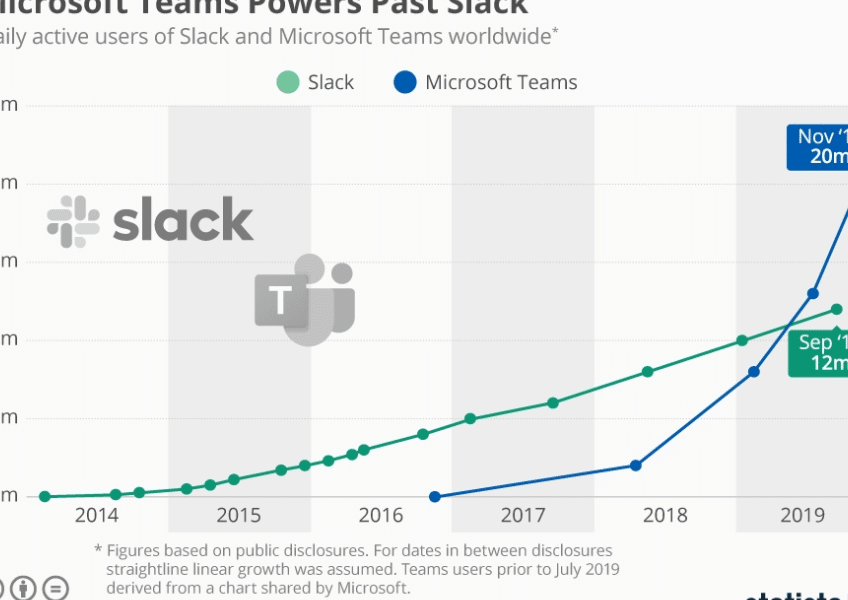
私たちが日常的に利用するコミュニケーションツールとして、SlackとTeamsの違いは何ですか?という疑問がよく浮かびます。どちらも多くの企業やチームで採用されていますが、それぞれの機能や特徴には明確な違いがあります。本記事では、これら二つのプラットフォームを比較しながら、その利点や欠点を探ります。
特にチームワークやプロジェクト管理において、どちらがより適しているのかは重要なポイントです。私たちはそれぞれの使い方やカスタマイズ性について深掘りしながら、実際にどんな場面で活躍するかを理解していきます。このような情報は選択肢を広げるだけでなく、実際の業務改善にもつながるでしょう。
さて、あなたは自分たちのチームに最適なツールを見つけたいと思っていませんか?この比較を通じて、その答えを見つけてみましょう。
SlackとTeamsの違いは何ですか?機能の比較
SlackとMicrosoft Teamsは、どちらもチーム間のコミュニケーションを効率化するための人気ツールですが、それぞれ異なる機能や特徴があります。私たちは、これらのプラットフォームが提供する主な機能を比較し、どちらが自分たちのニーズに合っているかを判断する手助けをしたいと思います。
メッセージングとチャット機能
Slackはシンプルで直感的なメッセージング体験を提供しており、ユーザー間で迅速に情報を共有できます。対照的にTeamsは、Office 365との統合によってビジネス向けに特化したチャット機能を強化しています。この違いは以下の通りです。
- Slack
- チャンネルベースの会話管理
- スレッド形式で返信可能
- 多数のアプリとの連携
- Teams
- チームごとのタブ表示
- 会議中でもリアルタイムにチャット可能
- ドキュメントコラボレーションが容易
コラボレーションツールとしての利便性
両者ともコラボレーションツールとして優れていますが、そのアプローチには違いがあります。Slackでは外部アプリとの連携が多く、多様なワークフローに対応しています。一方TeamsではMicrosoft製品とのシームレスな統合が強みです。
| 機能 | Slack | Microsoft Teams |
|---|---|---|
| アプリ連携 | 多種多様 | 主にOffice製品 |
| ファイル? | ||
| ?有 | 簡単 | OneDrive経由 |
| ビデオ会議 | Zoom等外部サービス利用 | ? |
| 蔵 |
カスタマイズ性と拡張性
最後に、カスタマイズ性についても触れておきましょう。Slackは豊富なAPIとBot開発環境を持ち、多くの独自アプリやカスタムインテグレーションが可能です。一方でTeamsも最近ではカスタマイズオプションが増えてきましたが、依然としてMicrosoftエコシステム内での使用が推奨されています。このため、自社の業務フローや文化に合わせて柔軟に適応できる点ではSlackが優位と言えるでしょう。
それぞれ一長一短ですが、自分たちの業務スタイルや求める機能によって選択肢は異なるので注意深く検討しましょう。
ユーザーインターフェースの特徴
SlackとTeamsの機能は、それぞれのユースケースに応じて異なる特性を持っています。私たちは、チームのコミュニケーションやプロジェクト管理を効率化するために、どちらがより適しているかを理解することが重要です。Slackは主にチャットベースのコミュニケーションに強みを持ち、一方でTeamsはMicrosoft製品との統合による相乗効果があります。それでは、各プラットフォームの特徴について詳しく見ていきましょう。
- Slack
- リアルタイムチャット機能が充実している
- 豊富なサードパーティアプリとの連携
- カスタマイズ可能な通知設定
- Teams
- Office 365とのシームレスな統合
- ビデオ会議機能が内蔵されている
- ドキュメント共有と共同編集機能が強力
ユーザーインターフェースと使いやすさ
私たちは、ユーザーインターフェース(UI)も重要な要素だと考えています。Slackはその直感的なデザインで知られており、新しいユーザーでもすぐに操作方法を習得できます。一方で、Teamsは多機能ながらもUIが若干複雑になる場合があります。しかし、その分、多様なツールへのアクセスが容易になっています。このため、どちらのプラットフォームもそれぞれ独自の利点があります。
セキュリティと管理機能
企業利用の場合、セキュリティや管理機能も重視したいポイントです。Slackにはエンタープライズ向けのセキュリティオプションがあり、高度な認証やデータ暗号化などが提供されています。一方で、Teamsも企業向けのセキュリティポリシーを備えており、特にMicrosoft環境との親和性から信頼性があります。このように、それぞれ異なるアプローチで安全性を確保していますので、自社のニーズに合わせた選択肢を検討する必要があります。
| 機能/サービス名 | Slack | Microsoft Teams |
|---|---|---|
| リアルタイムチャット能力 | 優れている | – |
| ビデオ会議 | – | 優れている |
| ドキュメント共有 | 制限あり | 優れている |
コラボレーションツールとしての利便性
私たちは、SlackとTeamsがどのようにを提供しているかについて考慮する必要があります。両者は異なるアプローチでチームの協力を促進し、それぞれ独自の機能を持っています。Slackは特に迅速なコミュニケーションを重視し、多くの業務フローやタスク管理ツールと連携できる点が強みです。一方で、TeamsはMicrosoft製品との統合によって、より包括的な作業環境を提供しています。
Slackの利便性
- リアルタイムコミュニケーション: Slackでは即時メッセージングが可能であり、チームメンバー間で素早い情報共有が実現します。
- カスタマイズ可能なワークスペース: チャンネルやグループチャットを自由に設定できるため、プロジェクトごとに適切な環境を整えることができます。
- 多様なアプリとの連携: 数多くのサードパーティアプリと連携することで、自社の業務に最適化した環境を構築できます。
Teamsの利便性
- 一元化されたプラットフォーム: Teamsではチャットだけでなく、ビデオ会議やドキュメント共有も行えます。このため、一つの場所で全てのタスクを管理できます。
- Office 365とのシームレスな操作: Microsoft Office製品との統合により、ファイル作成や編集が容易になります。これによって、生産性が向上します。
- 組織内外の日程調整機能: Teamsには予定表機能が組み込まれており、簡単に会議の日程調整が可能です。
このように、それぞれ異なる特徴がありますので、自分たちのワークスタイルや会社文化に応じて選択肢を検討することが重要です。次回は「価格プランとコストパフォーマンス」について詳しく見ていきます。
価格プランとコストパフォーマンス
について考えることは、SlackとTeamsの選択を検討する上で非常に重要です。両者は異なる価格体系を持ち、それぞれ異なるニーズに応じたプランを提供しています。そのため、私たちは自社の業務スタイルや予算に最も適した選択肢を見つける必要があります。
Slackの価格プラン
Slackには無料プランと有料プランがあり、有料プランには「Pro」、「Business+」、「Enterprise Grid」があります。以下は各プランの概要です。
| プラン名 | 月額料金(1ユーザーあたり) | 主な機能 |
|---|---|---|
| 無料 | N/A | メッセージ検索制限、10,000件のメッセージ履歴、サードパーティアプリとの統合(最大10個) |
| Pro | $6.67 (年払い) | 無制限のメッセージ検索、無制限のアプリ統合、高度な管理機能など |
| Business+ | $12.50 (年払い) | チーム管理機能、SAML SSO、大規模なファイル共有機能など |
| Enterprise Grid | N/A(要問い合わせ) | 高度なカスタマイズ、安全性強化、大規模企業向け機能など |
このように、多様なニーズに応じて選べる柔軟性がありますが、その分コストも変動します。
Teamsの価格プラン
一方でMicrosoft Teamsも複数の料金オプションがあります。主に「Microsoft 365 Business Basic」、「Microsoft 365 Business Standard」、および「Office 365 E5」などが用意されています。
| プラン名 | 月額料金(1ユーザーあたり) | 主な機能 |
|---|---|---|
| Microsoft 365 Business Basic | $6.00 (年払い) | Teamsによるチャット・会議・ドキュメント作成(オンライン版のみ) |
| Microsoft 365 Business Standard | $12.50 (年払い) < | Teamsによる全機能利用可能、デスクトップ版Officeアプリ利用可 |
| Office 365 E5 < | $35.00 (年払い) < | 高度なセキュリティ機能、大規模組織向けツールセット |
Teamsは特にMicrosoft製品との統合が強みですが、その分高めになるケースもあります。
これらを考慮すると、自社がどれだけ活用できるかによってコストパフォーマンスが異なることになります。それぞれの場合で必要な機能やサービスを明確にし、自社独自の価値観やビジネスモデルと照らし合わせて評価することが重要です。また、初期投資だけではなく長期的な運営コストにも目を向ける必要があります。このようにしてこそ、「slackとteamsの違いは何ですか?」という問いへの答えが見えてくるでしょう。
セキュリティ対策とデータ保護
セキュリティとデータ保護は、ビジネスにおけるコラボレーションツールを選ぶ際の最も重要な要素の一つです。SlackとTeamsはそれぞれ異なるアプローチでこれらの課題に対処していますが、どちらも企業の情報を守るために強力な機能を提供しています。それぞれのプラットフォームが採用しているセキュリティ対策やデータ保護メカニズムを理解することで、私たちは自社にとって最適な選択肢を見極めることができます。
Slackのセキュリティ対策
Slackでは、以下のような複数のセキュリティ機能が実装されています。
- データ暗号化: Slackは全てのデータを転送中および保存時に暗号化します。
- シングルサインオン(SSO): ユーザーは一度ログインするだけで多くのアプリケーションへのアクセスが可能になります。
- 管理者権限設定: チーム管理者はユーザー権限を細かく設定でき、不正利用を防ぎます。
これらによって、企業内で扱う機密情報も安全に管理されます。しかしながら、特定の高度なセキュリティ機能については、有料プランへの加入が必要になる点には注意が必要です。
Teamsのセキュリティ対策
Microsoft Teamsも同様に、多層的なセキュリティ戦略を採用しています。具体的には以下があります:
- コンプライアンス基準遵守: TeamsはGDPRやHIPAAなど、多くの国際的コンプライアンス基準に準拠しています。
- 条件付きアクセス: 管理者は特定条件下でのみチームやファイルへのアクセスを許可できます。
- 監査ログ: すべての活動が記録され、後から確認できるため、不正行為やトラブルシューティングにも役立ちます。
このように、TeamsはMicrosoft製品との連携によってさらに強固なセキュリティ体制を構築していると言えるでしょう。
両者とも独自性がありますが、自社環境や業務内容によって求められるセキュリティレベルも異なるため、それぞれの場合で詳細な検討が必要です。特に「slackとteamsの違いは何ですか?」という問いについて考える際には、このポイントも十分考慮することが大切です。